
Z archívu Kalibrovanie.com — zachované plné rozprávanie a autorský štýl, s jemnou jazykovou korektúrou.
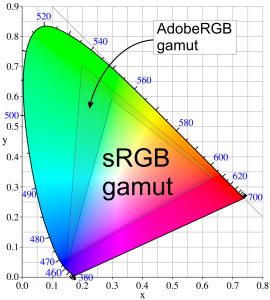
Adobe RGB, sRGB, ProPhoto RGB, atď… Kto sa v tom má vyznať?
V tomto krátkom článku skúsim trochu objasniť problematiku okolo tejto témy, pretože poslednú dobu sa ohľadne tejto veci často stretávam s otázkami od rôznych ľudí.
– Aký je rozdiel medzi Adobe RGB a sRGB?
– Ktorý farebný profil mám používať?
– Prečo mi nestačí jeden farebný profil?
Nechcem tu rozpisovať rozsiahly, profesionálny popis problematiky farebných profilov – chcel by som len trochu priblížiť túto vec laickej verejnosti.
Je to veľmi rozsiahla tematika, takže ani nebudem zachádzať moc do detailov a skúsim len stručne objasniť, aký je rozdiel medzi farebnými profilmi a kedy je vhodné ku ktorému sa prikloniť – aby nám tieto profily namiesto prekážania začali slúžiť. Budem sa venovať predovšetkým profilom Adobe RGB a sRGB.
Skúsim porovnať problematiku k praktickým a jednoduchým veciam, aby to bolo čo najľahšie pochopiteľné.
Čo je to farebný profil?
Farebný profil je v prvom rade pracovné, alebo užívateľské prostredie, ktoré definuje farebný priestor, v ktorom sa daný užívateľ (alebo počítač) pohybuje, resp. pracuje. Pojem “definuje” sa v našom prípade kľudne dá nahradiť pojmom “vymedzuje”. Prečo vymedzuje? Každá konkrétna farba v našom prípade je istý bod vo viditeľnom farebnom spektre. Zariadenia ako tlačiareň, monitor, skener a iné – technicky nedokážu spracovať, alebo zobraziť celé viditeľné farebné spektrum. Náš zrak dokáže vnímať oveľa širší farebný rozsah, ako zariadenia s ktorými pracujeme. Väčšinou tieto zariadenia dokážu pracovať len v určitej časti, alebo rozsahu farieb. A tu vzniká problematika. Každé zariadenie má svoje vlastné špecifiká, vlastné rozsahy, vlastné technické možnosti – lepšie a kvalitnejšie stroje dokážu toho viac, lacnejšie zase menej. Nie je to ich závada – svoj účel, na ktorý boli určené spĺňajú.
Konkrétnym farebným profilom sa vlastne definuje farebný rozsah, v ktorom bude zariadenie pracovať a následne v ktorom budeme pracovať aj my. Farebný profil vymedzí určitý farebný rozsah a každá naša činnosť sa bude od tohto profilu odvíjať – náš zrak sa prispôsobí prostrediu a v podvedomí bude ignorovať fakt, že za našim farebným ohraničením existuje ešte širšie farebné spektrum. Od zariadení, ktoré k našej práci používame, budeme samozrejme očakávať, aby spĺňali požiadavku a dokázali v určenom farebnom prostredí pracovať. Ak máme zariadenie, ktoré takúto požiadavku nespĺňa – nemali by sme s ním pracovať v takom prostredí, aké nedokáže spracovať. Privoláme si tým neskoršie problémy s farebnými výstupmi a celkovo so spracovaním dát, resp. farieb. V takomto prípade je vhodné uvažovať nad výmenou zariadenia za výkonnejší kus, alebo prehodnotiť naše pracovné prostredie a znížiť naše nároky. Tj. zohnať zariadenie, ktoré dokáže pracovať s farebným profilom (nazvime to farebným prostredím, alebo rozsahom), v ktorom sa pohybujeme; alebo prejsť do iného farebného rozsahu, teda zmeniť farebný profil, aby naše terajšie zariadenie bolo schopné spĺňať požiadavky.
Ako príklad uvediem…
Mám staršie auto, ktoré dokáže jazdiť 75 km/h – ale ja chcem jazdiť každý deň po diaľnici, kde je minimálna rýchlosť 80.
Mám 2 možnosti (a jednu problematickú navyše):
1. Kúpim si rýchle auto, ktoré túto moju požiadavku splní (vymením zariadenie, ktoré dokáže pracovať v danom prostredí – farebnom rozsahu)
2. Zmením svoju trasu a prestanem jazdiť po diaľnici – na bežné cesty moje staršie auto stále postačuje (zmením farebné prostredie, znížim farebný rozsah a požiadavku na zariadenie)
3. Budem jazdiť po diaľnici s mojim starým a pomalým autom a riskujem pokutu (pracujem vo veľkom farebnom rozsahu so zariadením, ktoré to nezvláda a tým pádom mi vznikajú veľké chyby pri spracovaní dát a farieb)
Našu cestu môžeme prirovnať k farebnému profilu, resp. farebnému rozsahu – je to prostredie, v ktorom sa nachádzame, v ktorom pracujeme (napríklad Adobe RGB a sRGB). Je to požiadavka na zariadenie, ktoré používame. Naše vozidlo je v tomto prípade zariadenie, s ktorým bežne pracujeme, používame ho a je na toto zariadenie kladená požiadavka – napríklad monitor, tlačiareň. Tak, ako od auta požadujeme, aby zvládalo jazdu po diaľnici – tak vyžadujeme od monitora, aby dokázal pracovať v danom farebnom rozsahu, alebo s konkrétnym farebným profilom.
Farebný profil je teda prostredie, v ktorom chceme pracovať a je to zároveň požiadavka na náš hardvér, teda na naše zariadenia. Ak náš monitor nedokáže pracovať v danom farebnom rozsahu, je nutné zvoliť iný farebný rozsah, alebo vymeniť monitor za lepší.
Adobe RGB, sRGB, ProPhoto RGB a rôzne iné profily sú vlastne štandardom, ktoré zjednocujú pracovné prostredia väčšiny užívateľov a pracovných prostredí. Inak si môže každý užívateľ vytvoriť prostredie, aké len chce – ale je lepšie držať sa toho, čo používa každý. ;)
Aký je rozdiel medzi farebnými profilmi?
V našom prípade sa jedná o farebné profily – Adobe RGB a sRGB. Samozrejme je ich o dosť viac, ale budem sa venovať len týmto dvom pre lepšie pochopenie.
Adobe RGB
Adobe RGB je širšie farebné spektrum, teda rozsiahlejší farebný profil, ktorý definuje oveľa väčší rozsah farieb. Keď pracujeme v pracovnom prostredí Adobe RGB, máme väčší rozsah vo farebnom podaní a zároveň tým zachovávame väčší farebný detail v našich dátach, alebo fotografiách. V užších farebných profiloch o tieto dáta a detaily prichádzame. Je ale dôležité uvedomiť si, že len dosť málo monitorov dokáže pracovať v takomto širokom rozsahu – väčšinou sú to drahé zariadenia, ktoré sú vopred určené na takúto prácu a takýto farebný rozsah vo veľkej miere zvládajú. Doplnil by som ešte, že kvalitnejší DSLR fotoaparát dokáže zachytiť oveľa širší rozsah farieb, ako dokáže zobraziť drvivá väčšina monitorov.
V prostredí Adobe RGB je vhodné pracovať len v tom prípade, ak naše zariadenia toto spektrum zvládajú. V popise monitora napríklad je možné dohľadať pokrytie farebného priestoru Adobe RGB – väčšina grafických monitorov toto spektrum zvláda, resp. pokrýva na 97-99% – s väčším číslom sa zriedka stretneme, ale toto nám stačí.
Teda, ak chceme pracovať v rozsiahlom farebnom prostredí Adobe RGB, využívať možnosť spracovávať aj tie najkrajnejšie detaily – musíme zvážiť kúpu monitora, ktorý tento rozsah pokryje. Ak takýto grafický, alebo fotografický monitor nevlastníme – nie je vhodné zdržiavať sa v takomto farebnom rozsahu a pracovnom prostredí.
Hlavným dôvodom je to, že náš slabší monitor nebude riešiť konverziu, resp. render širokého farebného rozsahu na užší – náš monitor jednoducho tento farebný rozsah osekne. Doslova osekne – to znamená, že všetky krajné farby, ktoré nedokáže zobraziť jednoducho vykreslí jedinou farbou, ktorú ešte zobraziť dokáže. Toto sa potom zobrazuje, ako jednoliate farebné plochy, v ktorých nie je žiadny detail, žiadna kresba, nič – len proste plocha, ktorá dátovo tie detaily obsahuje, ale my ich nevidíme, lebo monitor ich proste nevie a nedokáže zobraziť. Tým pádom je náš pohľad na fotku skreslený a nereálny.
Ak teda máme monitor, ktorý Adobe RGB očividne nezvláda, je potrebné prejsť radšej do profilu, alebo pracovného prostredia sRGB… (alebo si teda kúpiť lepší monitor)
sRGB
Farebný profil sRGB je celosvetový uznávaný a asi aj najpoužívanejší štandard, ktorý vymedzuje taký farebný rozsah, alebo pracovné prostredie, ktoré ľahko dokážu spracovať všetky dnešné a väčšinou aj staršie zariadenia. Je to štandard stanovený tak, aby aj pri zdieľaní dát nevznikli farebné skreslenia – napríklad keď si fotografiu budete pozerať na TV obrazovke alebo staršom kancelárskom monitore, tak by to mali hravo zvládnuť.
Pracovať vo farebnom prostredí sRGB znamená to, že väčšina použitých zariadení bude tento farebný rozsah zvládať a zariadenia nebudú skresľovať farby, ktoré technicky nedokážu zobraziť. Veľké množstvo zariadení ide už z výroby s kritériom, aby zvládali práve sRGB, dokonca bývajú ľahko kalibrované práve do tohto prostredia.
Problém pri sRGB pri náročnejšom spracovávaní dát a farieb je ale ten, že široké farebné spektrum napríklad nejakej fotografie je nutné najprv konvertovať do profilu sRGB, čo znamená zníženie detailov v krajných farbách.
Nedeje sa to ale tak, ako je to popísané vyššie pri používaní profilu Adobe RGB a slabšieho monitora – kde monitor jednoducho osekne farby, ktoré nevie zobraziť. V tomto prípade sa to deje tak, že širšie farebné spektrum sa celé stlačí, aby sa zmestilo do požadovaného užšieho profilu a zároveň sa z časti zachovali detaily a kresba v krajných farbách. Sú rôzne techniky konverzie, teda “stláčania” farebnosti, napr. relatívna, absolútna, atď… – toto tu rozoberať nebudem, je to na ďalší článok.
V praxi to teda znamená to, že ak nedokážem pracovať napríklad v prostredí Adobe RGB a musím sa obmedziť na používanie sRGB profilu – musím svoje farebné dáta konvertovať do užšieho farebného rozsahu, aby som vedel aspoň čiastočne pracovať aj s detailami a kresbou v krajných farbách. Ak by som zostal v prostredí Adobe RGB a používal monitor, ktorý zvláda len sRGB – nemal by som tušenie, čo sa pri manipulácii s farbami deje v detailoch, pretože by som to jednoducho nevidel, monitor by mi farby osekol a nezobrazil len jednoliate plochy. Ak budem pracovať v sRGB, ktoré môj monitor zvláda, môžem pracovať napríklad s fotkou a budem vidieť kresbu, aj detaily – aj keď už nemám taký široký farebný rozsah, ako u Adobe RGB.
Ešte by som doplnil, že pracovať v sRGB profile s monitorom, ktorý dokáže zobraziť viac (napr. Adobe RGB) je v poriadku, len je škoda nevyužiť schopností zariadenia a pracovať v širšom rozsahu. Ak to monitor zvláda, treba pracovať v Adobe RGB a využiť každý detail a možnosť.
Názorná ukážka rozsahu farebného profilu si môžete pozrieť na prvom obrázku v článku.
Aký profil mám používať?
Už z hore uvedeného je jasné, že si treba zvoliť také prostredie, na aké máme hardvérové zázemie. Teda voliť taký farebný profil, aký vieme reálne na zariadení, teda monitore zobraziť.
Alebo ak chcem pracovať v rozsiahlejšom prostredí – musím tomu prispôsobiť svoj hardvér – zaobstarať lepší monitor.
Ak máme k dispozícii grafický monitor, ktorý podľa špecifikácie zvláda Adobe RGB – je dobré pracovať v prostredí Adobe RGB a využiť tým možnosť zobrazenia širokého farebného spektra, aké monitor dokáže zobraziť a nepripraviť sa o možnosť pracovať s farebnými detailami, ktoré by boli na bežnom monitore nedostupné.
Tu je to podľa nášho príkladu využitie diaľnice s dobrým a rýchlym autom – neobmedzujeme sa a jazdíme na plno. ;)
Pracovať v prostredí Adobe RGB so zariadením, ktoré tento profil nezvláda je nezmysel – dáta sa síce zachovajú v širokom rozsahu, ale my nemáme ani potuchy, čo sa tam s nimi deje, keďže to nevieme vizualizovať, nemáme možnosť to zobraziť – teda jednoducho povedané nevidíme čo sa s dátami, alebo farbami deje. V tomto prípade máme situáciu mimo kontroly a nemáme svoju prácu pod dohľadom.
Je to ako v príklade vyššie – jazdiť s pomalým autom po diaľnici a čakať na pokutu. Nikdy nevieme, čo sa udeje – kedy nás zastavia. Možno odjazdíme bez pokuty (naše dáta budú správne), alebo dostaneme pokutu (naše dáta budú skreslené).
Ak máme slabší monitor, treba zvoliť farebný profil sRGB. V tomto prípade máme istotu, že pracujeme s neskreslenymi dátami a farbami. Máme istotu, že naše farby vidíme také, aké sú a tým pádom aj výstup budeme mať taký, aký sme spracovali. Nečaká nás žiadne prekvapenie. V tomto prípade sa síce pripravíme o možnosť pracovať v širokom rozsahu a naše farebné dáta budú stlačené a konvertované do sRGB prostredia – ale aspoň máme istotu, že to s čím pracujeme, je reálne a neskreslené.
Toto môžeme podľa nášho príkladu prirovnať k jazde so starším autom po bežnej medzimestskej ceste – auto nám spoľahlivo odjazdí, žiadnu pokutu neriskujeme a prídeme do cieľa bez problémov, aj keď trošku neskoršie. Pripravíme sa o možnosť rýchlej jazdy po diaľnici pretože nemáme rýchle auto – ale aspoň bude naša jazda bezpečná a spoľahlivá.
Problematika pri zdieľaní dát.
Ešte by som chcel trochu rozvinúť problematiku pri zdieľaní dát – napríklad nahrávanie fotiek na internet (facebook, google, rôzne stránky, atď.)
Zdielanie vo forme tlače a profily CMYK tentokrát vynechám, pretože to je na ďalších pár článkov.
Ak pracujete v prostredí sRGB a budete na internet nahrávať vaše fotky – “ste za vodou”. Pracujete v prostredí, ktoré dokáže zobraziť väčšina zariadení, tým pádom aj zariadenia iných užívateľov toto hravo zvládnu. Nemusíte sa obávať, že pošlete niekomu fotky a bude ich vidieť skreslené. Tu by som ešte podotkol, že je vhodné mať monitor kalibrovaný, aby sRGB profil, v ktorom robíte bol naozaj sRGB profilom, pretože toto je ďalší podnet pre skreslenie zobrazenia (ale túto problematiku v tomto článku rozoberať nebudem, pretože je to úplne iná téma).
Teda ako zhrnutie: Ak pracujete v štandardnom prostredí sRGB, môžete vaše fotky a dáta zdieľať po internete bez obáv a máte istotu, že aj ostatným sa zobrazia správne, pretože sRGB požiadavku spĺňa skoro každý a väčšina zariadení.
Problém vzniká, ak pracujete v prostredí Adobe RGB a chcete vaše dáta, alebo fotky zdieľať ďalším užívateľom. Títo užívatelia poväčšine nevlastnia drahé zariadenia, schopné zobrazenia širokého farebného rozsahu, ako je Adobe RGB a preto pri zobrazení vašich fotiek prichádza problém popísaný vyššie, kde monitor jednoducho osekne farebný rozsah fotografie a stratia sa detaily vo farebnosti a kresbe. Teda fotka, ktorú vidíme na našom monitore (Adobe RGB) správne – užívatelia uvidia na svojich monitoroch (nie Adobe RGB) už nesprávne a bez detailov. Samozrejme by som o tomto nepísal, keby tento problém nešiel jednoducho vyriešiť – a to konverziou fotiek do sRGB. Pretože sRGB zvláda väčšina zariadení, tak aj monitory vašich priateľov.
Aby ste vaše fotky nemuseli konvertovať už na začiatku, pred spracovaním – kľudne s nimi pracujte s pridaným profilom Adobe RGB, využite váš monitor schopný spracovať Adobe RGB a tým zachovajte vaše fotky aj do budúcna plné detailov a kresby aj v tých najkrajnejších farbách. Upravujte svoje fotografie v prostredí Adobe RGB, ale zdieľajte ich už v sRGB. Konverziu fotiek a dát riešte vždy až pred konečným výstupom – teda pred zdieľaním napríklad fotiek na internet a posielaním vaším známim.
(ja verím, že v budúcnosti už aj bežné a lacné zariadenia budú vedieť pracovať aspoň v prostredí Adobe RGB a sRGB profil sa stane minulosťou) ;)
V praxi to znamená, že celý čas pracujete so svojimi fotkami v profile Adobe RGB, uchovávate svoje dáta v Adobe RGB, váš monitor hravo zvláda Adobe RGB – ale keď chcete niekomu poslať fotky, alebo ich zavesiť na internet – spravte si konvertované kópie do profilu sRGB a tieto potom posielajte (originály v Adobe RGB si nechajte pre seba). Tento krok je dôležitý, pretože pri konverzii nedochádza k osekaniu farebnosti, ale prechod do užšieho profilu prechádza stlačením, ktoré som opísal už vyššie. Zachovajú sa tým vo väčšej miere detaily a kresba, napriek zníženiu farebného rozsahu, teda farebného spektra. Na toto si oko zvykne a ignoruje nedostatky.
Konverzia z sRGB do Adobe RGB možná samozrejme je, ale detaily, ktoré sa raz stratili zúžením farebného rozsahu sú už nenávratne preč – teda fotku z sRGB viete konvertovať do profilu Adobe RGB, ale detaily navyše tým už získať nie je možné.
Zhrnutie
Adobe RGB a sRGB sú farebné profily, alebo ich môžeme nazvať pracovnými prostrediami – v ktorom užívateľ chce pracovať a pohybovať sa. Adobe RGB je široký rozsah, ktorý vyžaduje drahý hardvér, ktorý bude schopný v tomto prostredí pracovať. sRGB je užší farebný rozsah a štandardné pracovné prostredie vytvorené pre širokú verejnosť, kde nie je veľká požiadavka na hardvér – väčšina užívateľov vie sRGB zobrazovať, pracovať v ňom, atď.
Ak chcete pracovať dôkladne a využívať všetky detaily vo farbách – pracujte v Adobe RGB, aby ste zachovali široký rozsah farebnosti a kresby v krajných farbách. Nezabudnite, že musíte mať zariadenie, teda monitor, ktorý to zvláda a nepripraví vás o tieto detaily. Monitor, ktorý Adobe RGB nezvláda a je trápený v Adobe RGB je väčšia škoda a zbytočné problémy.
Ak pracujete v Adobe RGB, nezdieľajte s ostatnými ľuďmi dáta v profile Adobe RGB – kým nemáte istotu, že aj oni takýto široký rozsah budú vedieť zobraziť. Konvertujte dáta pred zdieľaním do sRGB a posielajte im to už pripravené, aby si to vedeli pozerať plnohodnotne. Predídete skresleniu na ich zariadeniach, konkrétne v detailoch, ktoré oni zobraziť nevedia, ale vy ste ich na vašom zariadení videli bez problémov.
Ak máte slabší monitor, pracujte v prostredí sRGB – teda používajte výhradne sRGB profil. Tento farebný rozsah váš monitor zvláda a napriek tomu, že neuvidíte úplne všetky detaily napríklad vo fotkách, stále máte možnosť pracovať s detailami, aj keď v užšom pracovnom rozsahu. Ak chcete využívať všetky detaily a pracovať s nimi, zvážte kúpu grafického monitora, ktorý takúto prácu zvláda a je na to určený.
Pokiaľ si na detaily potrpíte naozaj a ste pedant – je potrebné monitor, alebo zariadenie ešte kalibrovať pre správnosť zobrazenia daných profilov. Toto zabezpečí vyladenie vád a nerovností v zobrazení.
Aby ste videli presne to, čo vidieť máte. ;)